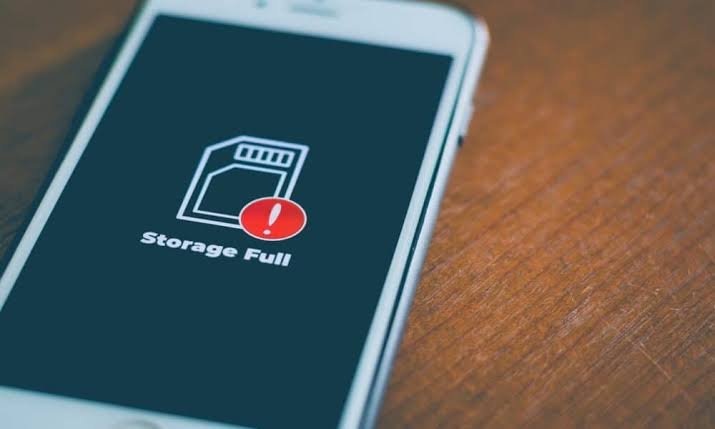
Como Recuperar Arquivos: Guia Completo e Prático
Aprenda a restaurar fotos, documentos e vídeos deletados no Windows, Mac, Android e iPhone, conheça softwares de recuperação e adote práticas para prevenir a perda de dados.
No cotidiano pessoal e profissional, a perda de documentos vitais, fotos familiares ou projetos de trabalho pode causar transtornos imediatos e grande ansiedade. Seja por uma exclusão acidental, formatação indesejada do pendrive, ataque de malware ou falha física no disco rígido, perder dados é uma das situações mais temidas por usuários digitais.
Felizmente, quando um arquivo é deletado no computador ou smartphone, seus dados não desaparecem instantaneamente do armazenamento físico. Na maioria das vezes, o sistema operacional apenas marca aquele espaço como “disponível para gravação”, permitindo a recuperação total desde que novos arquivos não sejam salvos por cima.
Neste guia completo e prático, apresentamos os métodos de restauração para Windows, macOS, Android e iOS, indicamos ferramentas de recuperação gratuitas e listamos os momentos exatos em que a ajuda profissional torna-se indispensável.
Assim que perceber que apagou um arquivo importante, pare de usar o dispositivo imediatamente. Não baixe novos programas, não grave vídeos nem salve novos arquivos no disco afetado para evitar que o espaço ocupado pelo arquivo deletado seja sobrescrito.
Principais Softwares de Recuperação de Dados
Escolher o programa adequado ao seu sistema operacional e tipo de armazenamento aumenta drasticamente as chances de sucesso:
| Ferramenta de Recuperação | Sistemas Compatíveis | Diferencial e Indicação de Uso |
|---|---|---|
| Recuva | Windows | Interface simples, gratuito e excelente para cartões de memória, pendrives e HDs externos. |
| Disk Drill | macOS e Windows | Recursos avançados de escaneamento profundo para HDs, SSDs e dispositivos móveis. |
| PhotoRec / TestDisk | Windows, Mac e Linux | Ferramenta open-source poderosa e leve para recuperação de partições e mídias corrompidas. |
| EaseUS Data Recovery | Windows, Mac, Android e iOS | Varredura intuitiva com pré-visualização de arquivos de mídia antes do processo de restauração. |
Como Evitar a Perda Definitiva de Arquivos no Futuro
Implementar rotinas automáticas de proteção é a forma mais barata e eficiente de resguardar suas informações.
Passo a Passo Para Restaurar Arquivos Apagados
Verifique a Lixeira do Sistema e da Nuvem
Acesse a Lixeira do Windows/Mac ou a pasta “Apagados Recentemente” da sua galeria e da nuvem (Google Fotos, iCloud) antes de instalar qualquer aplicativo.
Instale o Software em Outro Disco
Caso precise usar um software de recuperação (como Recuva ou Disk Drill), baixe e instale o programa em um pendrive ou partição diferente daquela onde os dados foram perdidos.
Execute o Escaneamento e Salve em Local Seguro
Faça a varredura e, ao localizar os arquivos, salve a cópia restaurada em um pendrive ou HD externo — nunca na mesma pasta de origem.
Se o seu disco rígido ou pendrive estiver fazendo barulhos estranhos (estalos metálicos), não for reconhecido pelo sistema ou tiver sofrido quedas, **não tente usar softwares de varredura**. Nesses casos, o uso do disco agrava o dano físico e exige contratação de um laboratório especializado em sala limpa.
Quer ver mais tutoriais de tecnologia e manutenção digital?
Confira nossos guias sobre segurança, liberação de espaço e produtividade no CuriosiTips.
Ver Conteúdos de Tecnologia → Continue no CuriosiTips para mais artigos e orientações práticas para seu dia a dia.Conclusão
Saber como recuperar arquivos é uma habilidade fundamental para evitar transtornos no ambiente digital moderno.
Ao agir com rapidez, evitar a substituição de dados no disco e adotar estratégias preventivas baseadas em backups automáticos e serviços de nuvem, você garante a proteção duradoura das suas informações pessoais e profissionais.
Perguntas Frequentes (FAQ)
É possível recuperar arquivos deletados de um disco SSD?
É mais difícil do que em HDs tradicionais. Devido ao comando TRIM presente nos SSDs modernos, o sistema limpa os blocos de dados excluídos rapidamente. Por isso, a restauração via software em SSDs precisa ser feita de imediato após o incidente.
Por que não posso salvar o arquivo restaurado no mesmo local de origem?
Salvar o arquivo recuperado no mesmo disco em que ele foi perdido pode fazer com que o sistema grave a nova cópia por cima de outros arquivos deletados que você ainda tentará restaurar.
Como recuperar fotos apagadas do celular Android ou iPhone?
No iPhone e no Android, verifique primeiro a pasta “Apagados Recentemente” no app Fotos (que guarda arquivos por até 30 dias). Caso não estejam lá, confira os backups no Google Fotos ou iCloud.
Quando devo procurar um serviço profissional de recuperação de dados?
Procure ajuda profissional se o disco rígido apresentar danos físicos (ruídos, lentidão extrema, falha ao ligar) ou se os arquivos forem de altíssima importância financeira ou jurídica e os softwares gratuitos não obtiverem êxito.
Proteja Seus Arquivos Hoje
Configure seu backup em nuvem, ative o Histórico de Arquivos no computador e esvazie com atenção sua lixeira.
Confira Mais Artigos →